
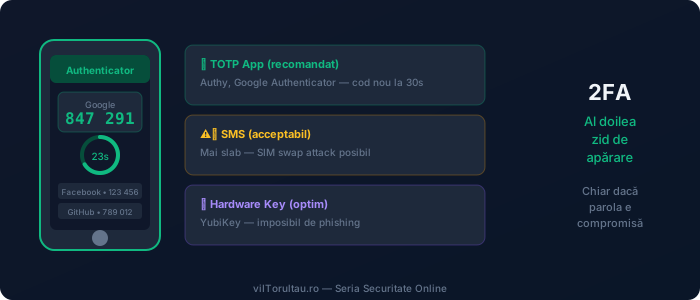
Autentificarea în doi pași (2FA sau MFA — Multi-Factor Authentication) apare menționată în aproape fiecare ghid de securitate. Dar ce înseamnă cu adevărat, de ce unele forme sunt mai sigure decât altele și cum o activezi concret pe serviciile pe care le folosești zilnic? Acesta este ghidul complet.
Principiul de bază: ceva ce știi + ceva ce ai
Autentificarea clasică se bazează pe un singur factor: ceva ce știi (parola). 2FA adaugă un al doilea factor: ceva ce ai (telefonul, o cheie hardware) sau ceva ce ești (amprenta, fața).
Chiar dacă cineva îți fură parola — prin phishing, breach sau ghicit — fără al doilea factor nu poate intra în cont. Este un strat de protecție fundamental.
Tipurile de 2FA — de la slab la imposibil de spart
📱 SMS / Cod prin telefon — cel mai slab
Un cod de 6 cifre trimis prin SMS. Vulnerabil la SIM swap (atacatorul convinge operatorul să transfere numărul tău pe o altă cartelă) și la interceptare SS7. Mai bun decât nimic — dar evită-l pentru conturi critice.
📧 Cod prin email — slab
Similar cu SMS, dar dacă emailul este compromis, al doilea factor dispare. Acceptabil pentru servicii cu risc mic.
⏱️ TOTP App (Google Authenticator, Authy) — recomandat
Aplicația generează un cod nou la fiecare 30 de secunde, bazat pe un algoritm criptografic. Nu necesită internet sau rețea telefonică. Rezistent la SIM swap. Ușor de folosit zilnic.
🔑 Hardware Key (YubiKey, Google Titan) — optim
O cheie fizică USB/NFC. Imposibil de phishing — cheia verifică și domeniul site-ului, nu doar codul. Folosit de jurnaliști, activiști și oricine cu risc ridicat. Prețul: 50–80€.
Authy vs Google Authenticator — pe care să-l alegi?
Google Authenticator — simplu, de la Google, funcționează bine. Dezavantaj: nu face backup automat în cloud. Dacă pierzi telefonul, pierzi toate codurile 2FA.
Authy — recomandat. Face backup criptat în cloud, sincronizează pe mai multe dispozitive, are PIN de protecție. Dacă schimbi telefonul, recuperezi toate codurile în câteva minute.
✅ Recomandare: Folosește Authy. Setează un backup password solid (diferit de master password-ul din Bitwarden) și salvează-l alături de celelalte parole critice.
Cum activezi 2FA pe cele mai importante servicii
Google / Gmail: myaccount.google.com → Securitate → Verificare în doi pași. Alege „Aplicație Authenticator" și scanează codul QR cu Authy.
Facebook / Instagram: Setări → Securitate și autentificare → Autentificare în doi factori → Aplicație de autentificare.
Bancă online: Majoritatea băncilor românești (BT, ING, Revolut, Raiffeisen) au 2FA integrat în aplicația proprie. Verifică în Setări → Securitate.
Microsoft / Outlook: account.microsoft.com → Securitate → Opțiuni avansate de securitate → Verificare în doi pași.
Cel mai important: codurile de rezervă (backup codes)
⚠️ Scenariul de coșmar: Activezi 2FA, îți pierzi telefonul, nu mai poți intra în cont. Soluția: codurile de rezervă.
La activarea 2FA, orice serviciu serios oferă 10–15 coduri de rezervă — folosibile o singură dată fiecare, în locul codului din aplicație. Acestea trebuie:
- Descărcate și salvate imediat (PDF sau text)
- Stocate în Bitwarden (la intrarea respectivă) sau tipărite și puse în plic fizic
- Nu pe același telefon unde ai aplicația 2FA
✅ Checklist rapid:
Activarea 2FA pe email și bancă sunt cele mai importante două lucruri pe care le poți face azi pentru securitatea ta digitală — durează 5 minute fiecare și îți oferă protecție reală chiar dacă parola este compromisă.
Surse: NIST SP 800-63B, Google Security Blog, Authy Documentation, FIDO Alliance WebAuthn Standard 2025.

Fii primul care comentează acest articol!