
Episodul anterior a spus povestea stocării — de la RAMAC la NVMe. Acum vine întrebarea care contează cu adevărat când ești la tastatură cu cardul bancar în mână: ce anume cumperi? Piața din 2025 e plină de opțiuni — PCIe 4.0, PCIe 5.0, TLC, QLC, cu DRAM, fără DRAM, SMR, CMR, NAS, desktop — și fiecare termen ascunde o decizie cu consecințe reale. Ghidul acesta taie prin marketing și îți spune concret ce funcționează, ce evizi și de ce.
Cât Spațiu Îți Trebuie — Fără să Regrezi Peste Un An
Prima și cea mai importantă decizie: capacitatea. Stocarea se umple întotdeauna mai repede decât anticipezi — instalezi jocuri mai mari, acumulezi foto-uri și video-uri, backup-urile ocupă spațiu. Estimarea realistă pe use case:
- 500 GB — minimul absolut pentru un disc de sistem în 2025. Windows 11 ocupă 25–30 GB după instalare și actualizări. Câteva jocuri AAA recente (Cyberpunk 2077, Call of Duty, Red Dead Redemption 2) pot ocupa 70–150 GB fiecare. Cu 500 GB ajungi rapid la 80–90% ocupat — și un SSD cu peste 80% ocupat scade în performanță din cauza limitărilor de management al blocurilor NAND.
- 1 TB — pragul recomandat pentru utilizatorii obișnuiți (browsing, office, 3–5 jocuri instalate simultan, colecție foto ușoară). Prețul unui NVMe PCIe 4.0 de 1 TB a scăzut sub 50 € în 2024 — nu există justificare economică pentru 500 GB.
- 2 TB — sweet spot 2025 pentru gameri activi, utilizatori cu colecții media moderate, editare foto ocazională. Permite 8–12 jocuri mari instalate simultan plus spațiu de lucru confortabil. Prețul: 80–110 € pentru PCIe 4.0 TLC.
- 4 TB — pentru creatori de conținut. Editare video 4K (un proiect de 10 minute în 4K ProRes poate ocupa 50–100 GB), colecții foto RAW mari (50 MB per imagine × 10.000 imagini = 500 GB), proiecte de animație 3D. La 4 TB NVMe TLC prețul scade la 200–250 €.
- HDD secundar pentru arhivă — orice utilizator care acumulează date reci (filme, backup-uri, proiecte finalizate, arhive) beneficiază de un HDD de 4–8 TB ca stocare secundară. Prețul: 15–20 euro-cenți per gigabyte față de 4–5 euro-cenți pentru SSD — de 3–4× mai ieftin la scală mare.
NVMe PCIe 4.0 vs PCIe 5.0 — Mitul Vitezei Maxime
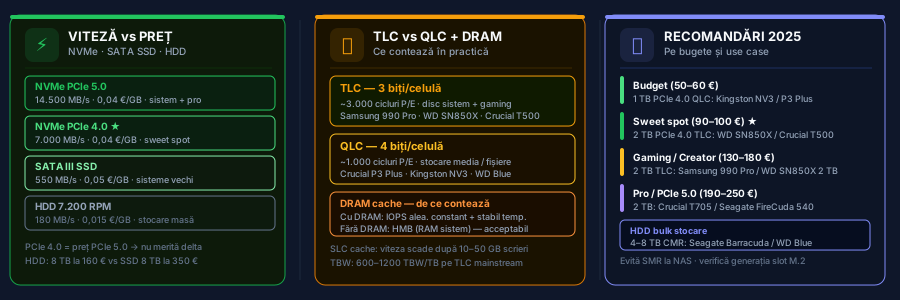
În 2025, piața are un paradox: NVMe PCIe 5.0 și PCIe 4.0 costă aproximativ la fel per gigabyte, dar PCIe 5.0 are câteva dezavantaje reale față de avantajele sale mai mult teoretice pentru uz de consum.
Cazul PCIe 5.0 — 14.500 MB/s față de 7.000 MB/s la PCIe 4.0:
- Transferul unui fișier de 50 GB: PCIe 4.0 = 7,1 secunde; PCIe 5.0 = 3,4 secunde. Diferență reală: 3,7 secunde.
- Bootarea Windows 11: ambele SSD-uri bootează în sub 10 secunde. Nu există diferență perceptibilă.
- Gaming — timpul de loading: la PCIe 4.0 deja procesorul și GPU-ul sunt cei care limitează, nu SSD-ul. PCIe 5.0 nu reduce timpii de loading față de PCIe 4.0 în niciun joc actual.
- Aplicații profesionale (editare video, Machine Learning local): dacă lucrezi cu fișiere de zeci de gigabytes frecvent, câștigul de 2× la transfer devine relevant. Acesta este singurul caz de uz unde PCIe 5.0 aduce beneficiu tangibil.
Dezavantajele PCIe 5.0 în 2025:
- Căldură — SSD-urile PCIe 5.0 (Crucial T705, Seagate FireCuda 540) generează 10–15W sub sarcină față de 5–8W la PCIe 4.0. Fără heatsink dedicat (inclus în kit sau de pe placa de bază), unele drives throttlează termic și cobori sub vitezele PCIe 4.0.
- Consum — în laptop-uri, PCIe 5.0 reducere autonomia bateriei cu 10–20 minute față de PCIe 4.0 la aceleași sarcini.
- Compatibilitate — necesită un slot M.2 PCIe 5.0 pe placa de bază. Plăcile B850/B860 pot nu au sloturi PCIe 5.0 pentru M.2 (depinde de model). Verifică specificațiile plăcii înainte de a cumpăra un SSD PCIe 5.0.
Verdictul: dacă nu editezi video 4K profesional sau nu faci transfer de fișiere masive zilnic, PCIe 4.0 la același preț este alegerea rațională. Dacă vrei PCIe 5.0 „pentru viitor" — poți, dar beneficiul practic va veni abia când aplicațiile și sistemele de operare vor fi optimizate să îl exploateze real.
NVMe vs SATA SSD — Când Mai Are Sens SATA
Un SSD SATA în 2025 costă cu 10–20% mai mult per gigabyte decât echivalentul NVMe PCIe 4.0, oferă de 12× mai puțină bandă (550 MB/s vs 7.000 MB/s) și nu justifică economic alegerea pentru un sistem nou. Totuși, există situații unde SATA SSD rămâne relevant:
- Sisteme mai vechi fără slot M.2 (PC-uri de dinainte de 2015, laptop-uri vechi cu 2.5" bay) — înlocuirea unui HDD cu un Samsung 870 EVO sau Crucial MX500 SATA rămâne cel mai eficient upgrade posibil. Un laptop cu HDD vechi care bootează în 90 de secunde va boota în 15 secunde cu un SSD SATA.
- Sisteme cu slot M.2 SATA (nu PCIe) — unele plăci de bază mai vechi au sloturi M.2 care funcționează exclusiv pe protocol SATA, nu NVMe. Instalezi un SSD M.2 SATA (ex: Samsung 860 EVO în format M.2) și obții 550 MB/s — exact ca un SSD 2.5".
- Stocare secundară cu slot 2.5" disponibil — dacă carcasa și placa de bază permit, un SSD SATA de 2–4 TB la 0,05–0,07 €/GB poate completa un sistem deja construit pe NVMe.
Pe un sistem nou cu AM5 sau LGA1851: nu cumpăra SATA SSD. Platforma suportă NVMe nativ pe multiple sloturi M.2 și prețul e similar sau mai mic per gigabyte.
TLC vs QLC în Practică — Nu E Doar Despre Durabilitate
Distincția TLC vs QLC este mai nuanțată decât simplă comparație a ciclurilor P/E:
TLC pentru disc de sistem și gaming:
- Vitezele de scriere consistente — TLC scrie la 3.000–5.000 MB/s (pe PCIe 4.0) chiar și după ce cache-ul SLC se epuizează.
- IOPS aléatorii mai mari — importante pentru sistemul de operare care face mii de citiri/scrieri mici per secundă la boot și în utilizare normală.
- Comportament predictibil la workload-uri mixte (citire + scriere simultane).
QLC pentru stocare de date reci:
- Viteze de scriere post-cache pot coborî la 100–300 MB/s pe unele drive-uri QLC după epuizarea cache-ului SLC (~10–50 GB). Inacceptabil pentru un disc de sistem activ.
- Dacă scrii un fișier de 100 GB pe un QLC fără cache suficient, operația poate dura de 3–5× mai mult decât pe TLC echivalent.
- Ideal pentru: colecție de filme și seriale, backup-uri, arhive foto finalizate, date care se citesc frecvent dar se rescriu rar.
SLC Cache — Ce Este și De Ce Contează
Practic toate SSD-urile de consum moderne (TLC și QLC) folosesc o porțiune din NAND flash ca cache SLC simulat (pseudo-SLC sau pSLC): cipurile TLC/QLC sunt forțate să funcționeze în modul SLC (un bit per celulă) pentru viteze maxime, la costul unei densități de 3–4× mai mici.
Funcționarea: datele intră mai întâi în cache-ul SLC la viteze mari (2.000–7.000 MB/s), iar controlerul le „compactează" ulterior în celulele TLC/QLC reale în fundal, eliberând cache-ul. Dacă scrii date mai repede decât poate compacta controlerul sau dacă cache-ul SLC se umple complet (pe un drive ocupat), performanța de scriere cade la viteza nativă TLC sau QLC.
Dimensiunea cache-ului SLC variază masiv: pe un Crucial T500 de 2 TB (TLC), cache-ul SLC dinamic poate atinge 500–700 GB. Pe un Kingston NV3 de 2 TB (QLC), cache-ul SLC fix poate fi de 20–40 GB. Diferența practică: pentru scrieri mari (backup de 100 GB, copiere de jocuri), TLC cu cache mare menține viteze bune; QLC cu cache mic cade semnificativ.
DRAM Cache vs DRAM-less — Ce Alegi
Un alt parametru adesea ignorat la cumpărare: dacă SSD-ul are DRAM cache dedicat sau nu.
- Cu DRAM (ex: Samsung 990 Pro, WD Black SN850X, Crucial T705) — un cip de DRAM (256 MB–2 GB) stochează FTL (Flash Translation Layer) — tabela de mapare a blocurilor logice la blocuri fizice NAND. Acces ultra-rapid la FTL = IOPS aleatorii înalte și consistente, temperaturi mai stabile, longevitate mai bună la workload-uri intense. Recomandat pentru disc de sistem.
- DRAM-less cu HMB (Host Memory Buffer) — SSD-ul folosește o porțiune din RAM-ul sistemului (tipic 64–256 MB) ca buffer pentru FTL. Performanțele aleatoare sunt cu 15–30% mai mici față de un drive cu DRAM dedicat, dar suficiente pentru uz de consum obișnuit. Prețul este mai mic. Exemple: WD Blue SN580, Crucial P3 Plus, Kingston NV3.
- DRAM-less fără HMB — rar în 2025, de evitat. Performanță aleatorie slabă, degenerare accelerată sub workload-uri intense.
Regula practică: pentru disc de sistem principal, alege drive cu DRAM dacă bugetul permite. Pentru disc de date secundare sau stocare, DRAM-less cu HMB este complet suficient.
Formatul Fizic — M.2, U.2, 2.5 inci
Când comanda SSD-ul, verifică că formatul se potrivește cu slot-ul disponibil:
- M.2 2280 — standardul de facto pentru desktop și laptop moderne. 22mm lățime × 80mm lungime. Aproape toate plăcile de bază desktop și laptopurile din ultimii 5 ani au cel puțin un slot M.2 2280.
- M.2 2242 — 22×42mm, mai scurt. Folosit în unele laptopuri ultracompacte și mini-PC-uri (Intel NUC, mini-ITX compact).
- M.2 2230 — 22×30mm, extrem de compact. Folosit în Steam Deck, ROG Ally, laptopuri ultra-thin, Surface Pro. Prețul pe GB este mai mare față de 2280 din cauza volumelor mai mici.
- 2.5 inci SATA — formatul clasic SSD (și HDD laptop). Conectare prin cablu SATA + cablu de alimentare. Relevant pentru sisteme vechi sau carcasele cu bay-uri 2.5".
- U.2 / U.3 — interfață enterprise pentru servere (NVMe pe conector de 2.5" cu cabluri speciale). Nu relevant pentru desktop consum.
Răcirea SSD-urilor NVMe — Când Contează
SSD-urile NVMe PCIe 4.0 generate termic între 3–8W sub sarcină și au nevoie de o ventilație minimă — majoritatea plăcilor de bază mid-range includ un heatsink M.2 din aluminiu care menține temperatura sub 65–70°C în condiții normale.
PCIe 5.0 schimbă ecuația. Crucial T705 poate genera 12–15W sub scrieri susținute — heatsink-ul inclus în variantele „with heatsink" este obligatoriu, nu opțional. Fără heatsink, drive-ul throttlează termic la ~70–75°C și vitezele cad la nivelul PCIe 4.0. Cumperi un Crucial T705 fără heatsink și îl montezi pe o placă fără heatsink M.2 = plătești PCIe 5.0 și obții PCIe 4.0 performanță.
Regula: verifică că placa de bază include heatsink pe slotul M.2 primar (sau că există spațiu pentru a atașa unul aftermarket). Pe plăcile B850/Z890 mid-high end acest heatsink este inclus standard.
HDD în 2025 — CMR vs SMR, NAS vs Desktop
HDD-urile sunt departe de moarte pentru stocare la scară, dar alegerea greșită poate cauza probleme serioase:
CMR (Convențional Magnetic Recording) — tehnologia tradițională, pistele sunt separate clar. Performanță de scriere constantă, compatibilă cu RAID și NAS. Seagate Barracuda (desktop), WD Blue (desktop), Seagate IronWolf (NAS), WD Red Plus (NAS) — toate CMR.
SMR (Shingled Magnetic Recording) — pistele se suprapun parțial ca șiglele unui acoperiș. Densitate mai mare, dar scrierile pe date existente necesită rewrite-uri complexe în cascadă — extrem de lente sub workload-uri mixte. Viteza de scriere poate scădea la 20–30 MB/s susținut după câteva minute.
Problema SMR: mulți producători nu indică clar pe ambalaj că un drive este SMR. Drive-urile SMR problematice includ unele modele WD Red (non-Plus, sub 6 TB), Seagate Barracuda Compute (anumite versiuni 2–4 TB), WD Blue 2–5 TB. Comunitatea de storage (Reddit r/datahoarder, forums Synology/QNAP) menține liste actualizate.
Regula simplă: pentru NAS, RAID sau orice sistem care scrie frequent — cumpără explicit CMR și verifică: Seagate IronWolf (toate CMR), WD Red Plus (CMR), WD Gold (CMR), Seagate Exos (CMR enterprise).
Tabel Drive-uri Recomandate — Concret, Cu Prețuri 2025
| Drive | Tip | Citire max | Preț ~2 TB | Recomandat pentru |
|---|---|---|---|---|
| Crucial T705 | PCIe 5.0 TLC + DRAM | 14.500 MB/s | 210–240 € | Pro, editare video, workstation |
| Seagate FireCuda 540 | PCIe 5.0 TLC + DRAM | 10.000 MB/s | 190–220 € | Alternativă PCIe 5.0 mai răcoroasă |
| Samsung 990 Pro | PCIe 4.0 TLC + DRAM | 7.450 MB/s | 130–155 € | Gaming premium, sistem principal |
| WD Black SN850X | PCIe 4.0 TLC + DRAM | 7.300 MB/s | 120–145 € | Gaming, sistem principal ★ rec. |
| Crucial T500 | PCIe 4.0 TLC + DRAM | 7.200 MB/s | 95–115 € | Echilibru preț/performanță |
| WD Blue SN580 | PCIe 4.0 TLC DRAM-less HMB | 4.150 MB/s | 75–90 € | Sistem secundar, buget |
| Crucial P3 Plus | PCIe 4.0 QLC DRAM-less HMB | 5.000 MB/s | 60–80 € | Stocare date, buget entry |
| Kingston NV3 | PCIe 4.0 QLC DRAM-less HMB | 6.000 MB/s | 50–65 € | Cel mai ieftin NVMe funcțional |
| Samsung 870 EVO | SATA III TLC + DRAM | 560 MB/s | 100–130 € | Upgrade sisteme vechi cu SATA |
| Seagate Barracuda 8 TB | HDD CMR 7.200 RPM | ~210 MB/s | ~130 € (8 TB) | Arhivă, bulk stocare desktop |
| Seagate IronWolf 4–8 TB | HDD CMR NAS 7.200 RPM | ~210 MB/s | 80–160 € | NAS, RAID — mereu CMR |
Configurații Recomandate pe Bugete — Combinații Complete
Traducând toate criteriile de mai sus în configurații concrete:
- Budget (sub 80 €) — 1 TB Kingston NV3 sau Crucial P3 Plus (QLC) ca disc unic. Funcțional pentru un sistem de birou sau gaming casual cu câteva jocuri. Acceptă că vei simți încetiniri la scrieri mari susținute.
- Gaming entry (80–120 €) — 2 TB WD Blue SN580 (TLC DRAM-less). Capacitate suficientă, TLC deci comportament consistent, 4.150 MB/s mai mult decât suficient pentru jocuri și sistem.
- Gaming sweet spot (120–160 €) — 2 TB WD Black SN850X sau Crucial T500 (TLC + DRAM). Performanță maximă PCIe 4.0, DRAM dedicat, 7.000+ MB/s. Aceasta este configurația pe care o recomand implicit pentru orice build nou în 2025.
- Creator / Workstation (200–350 €) — 2 TB Samsung 990 Pro + 4 TB Seagate Barracuda HDD. SSD rapid pe sistem și proiecte active, HDD ieftin pe arhivă și fișiere reci.
- Entuzias PCIe 5.0 (250–400 €) — 2 TB Crucial T705 cu heatsink + 4 TB HDD CMR. Maximul de performanță disponibil comercial în 2025. Justificat pentru video editing 4K profesional sau transfer masiv de date zilnic.
TBW și Garanția — Cât Durează un SSD
TBW (Total Bytes Written) este specificația care indică câte date poți scrie pe un SSD pe durata garanției. Valorile tipice pentru 2 TB:
- Samsung 990 Pro 2 TB: 1.200 TBW, 5 ani garanție
- WD Black SN850X 2 TB: 1.200 TBW, 5 ani
- Crucial T705 2 TB: 1.200 TBW, 5 ani
- Kingston NV3 2 TB: 800 TBW, 3 ani
- Crucial P3 Plus 2 TB: 440 TBW, 5 ani (QLC — mai puțin)
La un utilizator normal care scrie 20 GB/zi (gaming activ + downloads): 1.200 TBW / (20 GB × 365 zile) = 164 ani. La un editor video profesionist care scrie 200 GB/zi: 1.200 TBW / (200 GB × 365 zile) = 16 ani. TBW nu este practic o limitare pentru utilizatorii de consum cu drive-uri TLC mainstream.
Greșeli Frecvente la Cumpărarea Stocării
- QLC ca disc de sistem — performanța scade vizibil post-cache la operații frecvente. Folosește TLC pe sistemul principal.
- SMR în NAS sau RAID — degradare severă a performanței și risc de rebuild-uri RAID extrem de lente. Verifică explicit CMR pentru NAS.
- PCIe 5.0 fără heatsink — throttling termic garantat la sarcini susținute. Cumpără varianta cu heatsink sau asigură-te că placa de bază îl include.
- Verificarea generației slotului M.2 — un SSD PCIe 4.0 montat într-un slot M.2 PCIe 3.0 funcționează la jumătate din viteza sa. Verifică care sloturi sunt PCIe 4.0 pe placa ta (manual sau specificații producător).
- Ignorarea DRAM la drive-ul de sistem — un Kingston NV3 (DRAM-less) ca disc de sistem pe un workstation intens utilizat va fi mai lent decât un Samsung 990 Pro (DRAM) la acceași capacitate, în special la sarcini mixte citire/scriere.
- „Formatat, 0 uzură" pe second-hand — uzura NAND nu se resetează la formatare. Un SSD second-hand poate fi testat cu CrystalDiskInfo (Windows) sau smartmontools (Linux) pentru a vedea TBW real consumat și starea de sănătate reală.
Concluzie — Regula de Aur a Stocării în 2025
Dacă reții un singur lucru: 2 TB NVMe PCIe 4.0 TLC cu DRAM (WD Black SN850X sau Crucial T500 la ~100–140 €) este configurația corectă pentru 85% dintre utilizatori. Oferă viteză de 7× față de SATA, capacitate pentru sistem + gaming confortabil, comportament consistent la scrieri, DRAM pentru IOPS stabile și garanție de 5 ani.
Dacă ai nevoie de stocare în plus — adaugă un HDD CMR de 4–8 TB, nu un al doilea SSD scump. La 0,015 €/GB pentru HDD față de 0,04 €/GB pentru SSD, diferența se numără în sute de euro la scale mare.
Seria se încheie cu Episodul 7 — Surse de Alimentare și Răcire: cele mai ignorate componente din orice build, și adesea cauzele celor mai frustrante probleme.

Fii primul care comentează acest articol!