
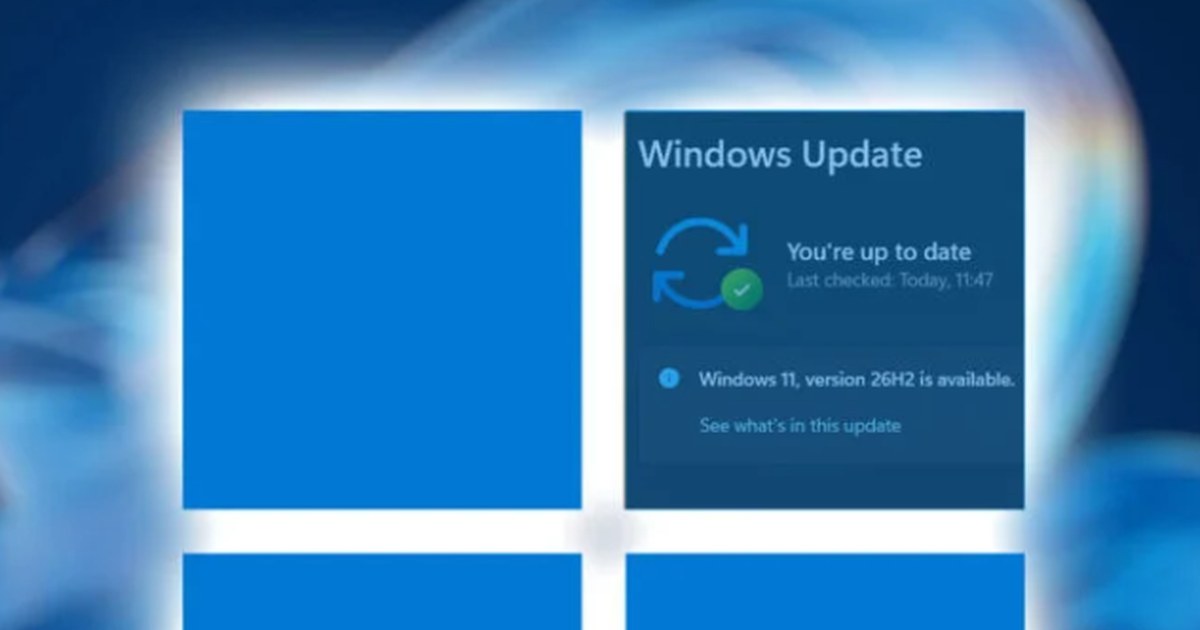
Microsoft a lansat Windows 11 versiunea 26H2, numită oficial „Windows 11 2026 Update”. E actualizarea anuală a sistemului, anunțată pe 29 septembrie pe blogul Windows. Spre deosebire de marile actualizări de altădată, 26H2 vine ca un pachet mic de activare: se descarcă repede și cere o singură repornire. Momentul contează și pentru cei care nu o vor: pe 13 octombrie 2026, Windows 11 24H2 Home și Pro rămâne fără actualizări de securitate.
Ce este un pachet de activare
Versiunile 24H2, 25H2 și 26H2 au aceeași bază de cod. Funcțiile noi au fost livrate treptat, prin actualizările lunare, dar au rămas în mare parte dezactivate. Pachetul 26H2 doar le „aprinde” și schimbă numărul versiunii. Cum spune chiar Microsoft, pentru cine e deja pe 24H2 sau 25H2, trecerea la 26H2 e „similară cu o actualizare lunară obișnuită”. De aceea, multe dintre noutăți ți se vor părea deja cunoscute.
Ce aduce 26H2
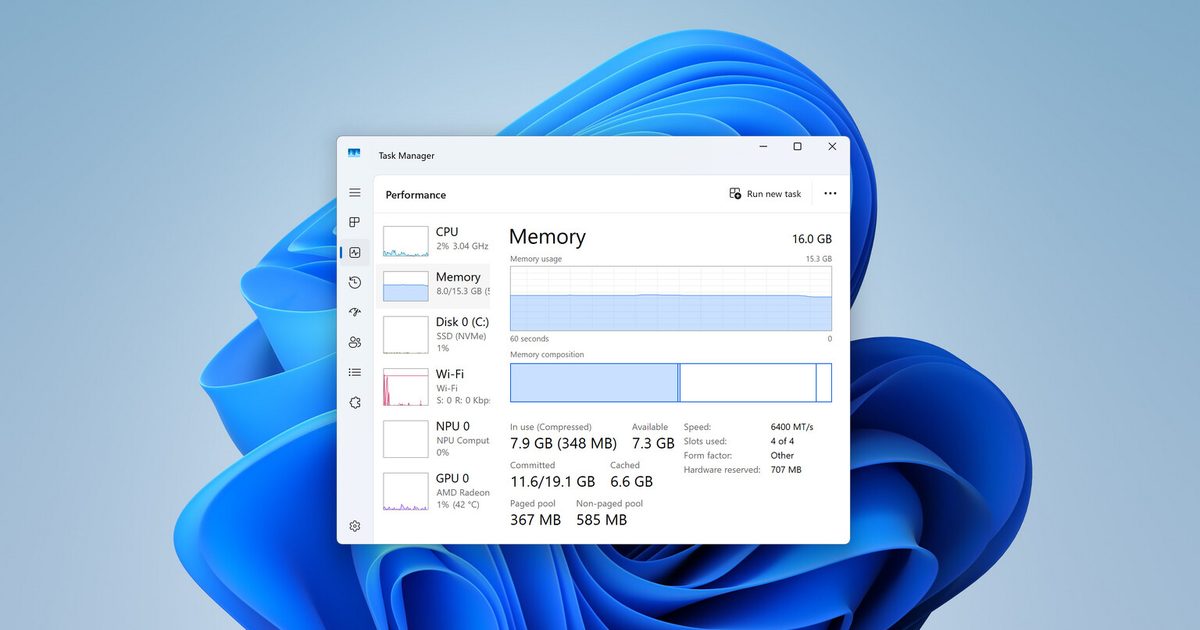
Pe calculatoarele de firmă, 26H2 activează implicit funcții care până acum erau oprite: backup-ul setărilor Windows, acțiuni pe bara de activități specifice fiecărei aplicații și îmbunătățiri ale File Explorer pentru navigare. Printre noutățile semnalate de presa de specialitate se mai numără funcții AI în Task Manager, un agent în aplicația Setări, un meniu Start și o căutare îmbunătățite, plus suport pentru criptografie post-cuantică și unealta de monitorizare Sysmon integrată, utile mai ales în mediile de firmă. Multe dintre schimbările vizibile, precum bara de activități care poate fi mutată pe orice latură a ecranului, au venit deja prin actualizarea lunară din septembrie.
Cât timp primește actualizări
| Versiune | Ediții | Sfârșitul actualizărilor |
|---|---|---|
| 24H2 | Home și Pro | 13 octombrie 2026 |
| 24H2 | Enterprise și Education | octombrie 2027 |
| 26H2 | Home și Pro | 24 de luni de la lansare (până în toamna lui 2028) |
| 26H2 | Enterprise și Education | 36 de luni de la lansare (până în toamna lui 2029) |
Dacă ai Windows 11 24H2 Home sau Pro, după 13 octombrie nu mai primești actualizări lunare de securitate. Microsoft recomandă trecerea la o versiune mai nouă. Calculatoarele personale, neadministrate de o firmă, vor fi actualizate automat la 25H2, dar poți alege momentul repornirii. Nu confunda această dată cu cea din jurul Windows 10: acolo, cum am explicat, actualizările extinse continuă până în octombrie 2027.
Pas cu pas: cum instalezi 26H2
- Vezi ce versiune ai. Apasă tasta Windows, scrie winver și apasă Enter. În fereastră apare versiunea (24H2, 25H2 etc.).
- Deschide Windows Update. Mergi la Setări → Windows Update.
- Activează opțiunea „Primește cele mai recente actualizări imediat ce sunt disponibile” („Get the latest updates as soon as they’re available”), dacă vrei 26H2 acum.
- Apasă „Caută actualizări”. Dacă PC-ul e eligibil, apare oferta pentru Windows 11 versiunea 26H2. Descarcă și instalează, apoi repornește când îți convine.
- Dacă oferta nu apare încă, nu e o problemă: Microsoft distribuie actualizarea treptat. Important e să nu rămâi pe 24H2 după 13 octombrie.
Cine nu poate trece la 26H2
Calculatoarele vândute direct cu Windows 11 versiunea 26H1 nu pot fi actualizate la 26H2, pentru că 26H1 e construit pe un alt nucleu Windows. Acestea vor primi o versiune viitoare, separată. Dacă nu știi ce versiune ai, verificarea cu winver lămurește imediat.
Bonus: cum creezi un cont local când instalezi Windows 11
Dacă reinstalezi Windows 11 de la zero, Home sau Pro, asistentul de configurare îți cere obligatoriu conexiune la internet și un cont Microsoft. Pe unele laptopuri apare și o problemă în plus: Windows nu are driverul plăcii de rețea, așa că îți cere să instalezi drivere înainte să poți continua. Există însă o comandă simplă care deschide direct ecranul de creare a unui cont local, fără internet și fără cont Microsoft. Am testat-o la o instalare făcută pe 30 septembrie 2026 și funcționează.
- Când ajungi la ecranul care îți cere să te conectezi la o rețea sau să te autentifici cu un cont Microsoft, apasă Shift + F10. Pe unele laptopuri, combinația este Shift + Fn + F10. Se deschide o fereastră Command Prompt.
- Scrie comanda
start ms-cxh:localonlyși apasă Enter. Atenție la scriere: e ms-cxh, nu „ms-chx”. - Apare fereastra „Creează un utilizator pentru acest PC” („Create a user for this PC”). Introdu numele contului și, opțional, o parolă. Dacă alegi o parolă, Windows îți cere și trei întrebări de securitate, pentru recuperarea contului.
- Închide fereastra Command Prompt și continuă configurarea. La final, intri în Windows cu noul cont local.
După instalare, descarcă driverul plăcii de rețea de pe site-ul producătorului laptopului, dacă Windows nu l-a găsit singur. Dacă te răzgândești, poți lega oricând contul de un cont Microsoft din Setări → Conturi → Informațiile tale, pentru sincronizare și OneDrive.
De reținut: comanda nu e o funcție documentată oficial de Microsoft. Compania a blocat-o deja în unele versiuni de test ale Windows (build-urile Insider 26220.6772 și 26120.6772), așa că s-ar putea să nu mai funcționeze pe mediile de instalare viitoare. Dacă nu merge, există și alte metode, de exemplu comanda OOBE\BYPASSNRO, introdusă tot din Command Prompt, care repornește configurarea și afișează opțiunea „Nu am internet”.
Probleme cunoscute
Microsoft a documentat câteva probleme apărute după actualizările din septembrie, așa că distribuirea se face treptat:
- backup-ul prin Istoric fișiere (File History) poate eșua;
- unele dispozitive audio USB mai vechi (USB Audio Class 1.0) pot să nu pornească sau să nu scoată sunet;
- calculatoarele din domenii de firmă cu Credential Guard pot pierde conexiunea securizată cu domeniul;
- probleme la încărcarea desktopului în mediile Azure Virtual Desktop.
Dacă folosești Istoric fișiere pentru backup, verifică după actualizare că copiile se fac în continuare. Am explicat de ce contează o rutină de backup verificată în ghidul despre regula 3-2-1.
Concluzie
Windows 11 26H2 nu e o revoluție, iar acesta e, de fapt, un lucru bun: actualizarea e mică, rapidă și puțin riscantă. Cel mai important efect e cel asupra suportului: îți dă încă doi ani de actualizări pe Home și Pro. Dacă ești încă pe 24H2, nu mai amâna: ai la dispoziție mai puțin de două săptămâni.
Informațiile provin din pagina Microsoft cu istoricul actualizărilor Windows 11 26H2, din relatările BleepingComputer și gHacks (29–30 septembrie 2026) și din Warp2Search pentru lista de funcții. Datele de sfârșit al suportului pentru 24H2 provin din BleepingComputer, care citează notificarea Microsoft. Metoda pentru contul local provine de pe OnLaptop.ro și Pureinfotech (actualizat pe 14 septembrie 2026), care semnalează și blocarea ei în unele versiuni Insider; am verificat-o la o instalare proprie. Denumirile opțiunilor pot diferi ușor în versiunea în limba română a sistemului.
Fii primul care comentează acest articol!