
Când un PC încetinește, primul instinct al multora e să descarce un „PC optimizer" cu reclame despre „1.284 de erori găsite". Realitatea e mai puțin dramatică — și rezolvarea nu costă nimic: câteva verificări din Windows nativ, în ordinea corectă, fac diferența reală.
Verifică întâi ce anume încetinește sistemul
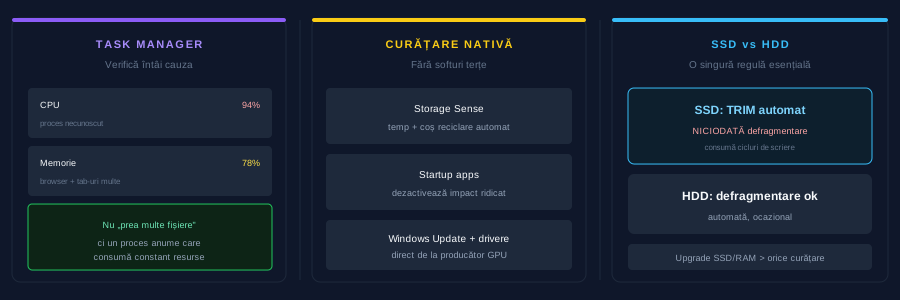
Înainte de orice curățare, deschide Task Manager (Ctrl+Shift+Esc) și uită-te la coloanele CPU, Memorie și Disc din tab-ul Procese. Dacă un singur proces stă constant la 90-100% pe una dintre ele, acolo e problema — nu în „prea multe fișiere temporare". Resource Monitor (căutare din Start) oferă un nivel de detaliu suplimentar, util mai ales pentru discul care rulează la 100% activitate fără motiv aparent, semn clasic al unui HDD pe cale să cedeze sau al unui antivirus care scanează agresiv în fundal.
Curățare reală de spațiu, fără softuri terțe
Windows 11 are deja tot ce trebuie, în Setări → Sistem → Stocare. Storage Sense șterge automat fișierele temporare, coșul de reciclare mai vechi de 30 de zile și edițiile anterioare de Windows rămase după un update. Din același ecran, secțiunea „Fișiere mari" arată exact ce ocupă spațiu — de multe ori sunt fișiere de instalare uitate în Descărcări, nu cache de sistem. Dezinstalarea aplicațiilor nefolosite (Setări → Aplicații) recuperează de regulă mai mult spațiu decât orice curățare de cache.
Redu aplicațiile pornite automat cu Windows
Cel mai frecvent motiv pentru un boot lent nu e discul, ci numărul de aplicații care pornesc automat. În Task Manager, tab-ul Startup apps arată impactul fiecăreia („Impact ridicat/mediu/scăzut") — dezactivează tot ce nu ai nevoie chiar din primul minut după pornire (clienți de chat, softuri de imprimantă, actualizatoare terțe). Efectul se vede imediat la următoarea repornire.
Windows Update și drivere la zi
Un sistem rămas în urmă cu actualizările rulează adesea mai lent, nu mai sigur — Microsoft optimizează constant gestionarea memoriei și a energiei prin update-uri cumulative. Verifică și driverele plăcii video și ale chipsetului direct de la producător (NVIDIA, AMD, Intel), nu doar prin Windows Update, care livrează versiuni generice, uneori mai vechi.
SSD vs HDD — o singură regulă esențială
| Tip disc | Ce faci | Ce NU faci |
|---|---|---|
| SSD | lași Windows să ruleze TRIM automat | niciodată defragmentare manuală |
| HDD | defragmentare ocazională (integrată, automată) | umplere peste 90% din capacitate |
Defragmentarea unui SSD nu aduce niciun beneficiu de viteză — memoria flash nu are părți mecanice care să beneficieze de date „apropiate" — și doar consumă cicluri de scriere utile din durata de viață a discului.
Când curățarea nu mai e suficientă
Dacă PC-ul rulează încă pe un HDD mecanic pentru sistemul de operare, cel mai eficient upgrade posibil e un SSD — diferența de viteză la pornire și la deschiderea aplicațiilor e mai mare decât orice curățare software poate obține vreodată. La fel, dacă Task Manager arată memoria RAM constant aproape de 100% cu utilizare normală (browser, câteva aplicații), un upgrade de RAM rezolvă problema definitiv, nu temporar.
Fii primul care comentează acest articol!