
Discul nu mai apare în Windows, sau apare dar nu se mai deschide. Primul instinct — repornirea, reconectarea, „poate merge acum" — e exact ce poate transforma o recuperare simplă într-una imposibilă.
Prima regulă: oprește orice scriere pe disc
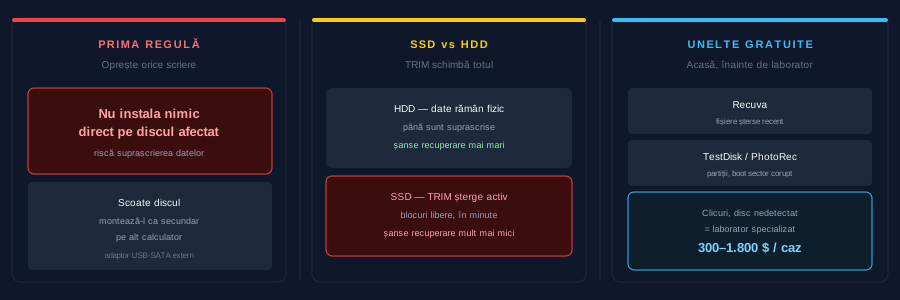
În momentul în care observi o problemă, cea mai importantă acțiune e să nu mai scrii nimic nou pe discul afectat. Fiecare fișier nou salvat, fiecare instalare de software de recuperare direct pe discul cu probleme, riscă să suprascrie exact sectoarele unde stăteau datele pierdute. Scoate discul din sistem dacă poți și montează-l ca disc secundar pe alt calculator, sau folosește un adaptor USB-SATA extern.
SSD și HDD nu se comportă la fel după o ștergere
Diferența contează enorm pentru șansele de recuperare. Pe un HDD, ștergerea unui fișier elimină doar referința din tabela de alocare — datele rămân fizic pe platan până sunt suprascrise, uneori zile sau săptămâni mai târziu. Pe un SSD modern, funcția TRIM anunță activ controllerul care blocuri sunt libere, iar acesta le curăță efectiv la nivel fizic, adesea în secunde sau minute de la ștergere — nu în urma unei comenzi manuale. Practic, șansele de recuperare software pe un SSD după o ștergere sunt semnificativ mai mici decât pe un HDD echivalent, mai ales dacă TRIM a avut timp să ruleze.
Ce poți încerca acasă, cu unelte gratuite
| Unealtă | Cel mai bun pentru | Cost |
|---|---|---|
| Recuva | fișiere șterse recent, interfață simplă | gratuit, Pro 24,95 $ |
| TestDisk | partiții pierdute, boot sector corupt | gratuit, open-source |
| PhotoRec | recuperare pe tip de fișier, disc reformatat | gratuit, open-source |
Recuva e cea mai accesibilă opțiune pentru cineva fără experiență tehnică — scanează și recuperează fișiere șterse recent, cu o interfață vizuală simplă. TestDisk, deși rulează în linie de comandă și nu arată deloc prietenos, e de fapt unealta cea mai puternică pentru situații mai grave — reconstruiește tabele de partiții și repară sectoare de boot corupte — exact ce transformă un disc „invizibil" pentru Windows într-unul vizibil din nou.
Când nu mai are sens să încerci singur
Anumite semne indică o defecțiune fizică, nu doar o problemă logică de fișiere — și orice încercare software suplimentară poate agrava situația:
- Zgomote de clicuri repetate la un HDD mecanic — semn clasic de cap de citire defect.
- Discul nu mai e detectat deloc de niciun calculator sau adaptor, nici măcar în BIOS.
- Miros de ars sau supraîncălzire vizibilă — daună electronică pe placa de control.
În oricare din aceste cazuri, pasul logic e oprirea completă a discului și apelarea la un laborator specializat, care lucrează în cameră curată (clean room) și poate folosi un disc donor identic pentru piese mecanice. Un serviciu profesionist de recuperare costă, în 2026, între 300 și 1.800 de dolari pe caz — recuperările de pe HDD-uri mecanice cu defecțiuni fizice rămân cele mai scumpe, tocmai din cauza camerei curate și a orelor de imagistică atentă necesare.
Fii primul care comentează acest articol!