
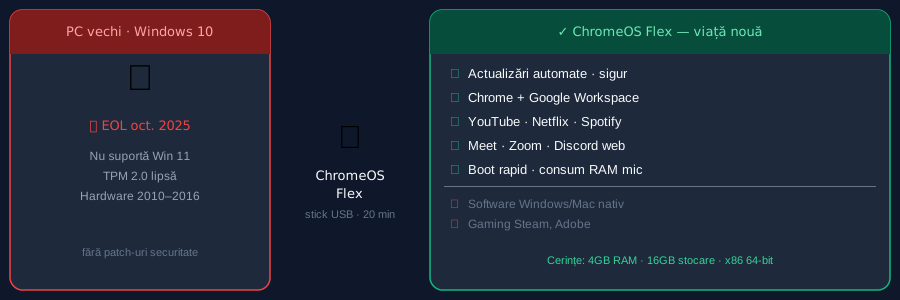
Ai un laptop vechi cu Windows 7 sau 10 care refuză upgrade-ul la Windows 11. Linux Mint este o opțiune excelentă (am acoperit-o în Ep. 5–9 ale acestei serii), dar există și o alternativă mai simplă pentru utilizatorii care nu au nevoie de mai mult decât un browser și Google Workspace: ChromeOS Flex. Îl instalezi în 20 de minute și ai un sistem rapid, sigur și actualizat automat, gratuit.
Ce este ChromeOS Flex și cu ce diferă de Chromebook
ChromeOS este sistemul de operare de pe Chromebook-urile Google. ChromeOS Flex este varianta care rulează pe PC-uri și Mac-uri obișnuite — același sistem, dar fără Google Assistant hardware și fără suport garantat pentru aplicații Android (deși unele PC-uri îl primesc).
Principala diferență față de un Chromebook: hardware-ul nu este optimizat de Google, deci unele funcții avansate (Android apps, Linux dev environment) depind de ce suportă PC-ul tău. Funcțiile de bază — browsing, Google Workspace, streaming — merg pe practic orice hardware din lista de compatibilitate.
Cerințe minime și compatibilitate
- Procesor x86 64-bit (Intel sau AMD)
- Minim 4 GB RAM (8 GB recomandat pentru confort)
- Minim 16 GB stocare (ChromeOS Flex instalat ocupă ~8 GB)
- PC sau laptop fabricat după 2010 (în general)
Google menține o listă certificată la chromeos.google/products/chromeos-flex/devices/ — verifică dacă hardware-ul tău este acolo. PC-urile necertificate pot funcționa, dar fără garanție de compatibilitate completă.
Instalare pas cu pas
- Pe un PC cu Chrome instalat, adaugă extensia Chromebook Recovery Utility din Chrome Web Store
- Deschide extensia → Select a model from a list → ChromeOS Flex → ChromeOS Flex
- Selectează un stick USB de minim 8 GB și creează USB-ul de instalare (durează ~10 minute)
- Pornește PC-ul vechi de pe stick (F12 la boot → selectează USB)
- Alege Install ChromeOS Flex — atenție: va șterge tot de pe disc
- Urmează wizard-ul de configurare (~10 minute) și loghează-te cu contul Google
Alternativă non-destructivă: poți testa ChromeOS Flex în modul Live direct de pe stick, fără instalare, exact ca Linux Mint Live USB (Ep. 5).
Ce poți face, ce nu poți
Merge perfect: navigare web, YouTube/Netflix/Spotify, Gmail, Google Docs/Sheets/Slides, Google Drive, Meet, video call-uri, aplicații web PWA.
Merge parțial: aplicații Android (depinde de hardware), mediu Linux integrat pentru developeri (Crostini — similar cu WSL).
Nu merge: software Windows/Mac nativ (Photoshop, Office desktop, jocuri Steam), gaming serios, aplicații specializate.
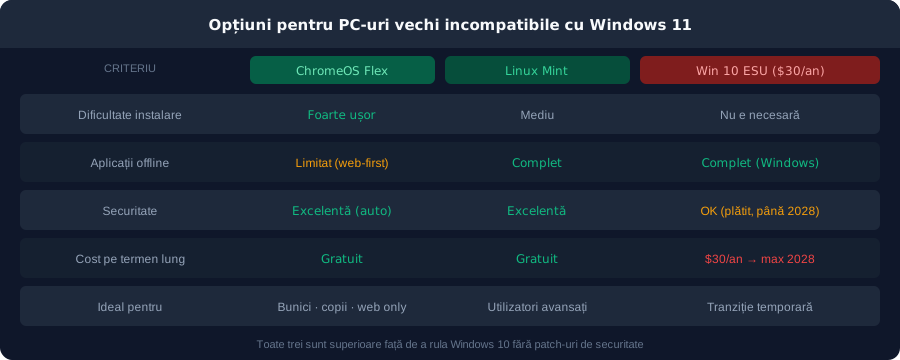
ChromeOS Flex vs Linux Mint — ce alegi?
ChromeOS Flex dacă: utilizatorul are nevoie doar de browser și Google Workspace, nu vrea să se ocupe de configurare, preferă un sistem administrat automat (actualizări în fundal, fără intervenție).
Linux Mint dacă: vrei un desktop complet cu aplicații offline, control total, posibilitatea de a instala ce vrei. Curba de învățare este mai mare, dar flexibilitatea este incomparabil mai mare.
Pentru bunici, copii mici sau un PC de birou cu uz strict web — ChromeOS Flex este probabil cea mai bună alegere posibilă pentru hardware vechi în 2026.
Fii primul care comentează acest articol!