
Poate că Windows te-a dezamăgit cu o actualizare care a durat ore întregi, cu reclame în meniul Start sau cu cerințele hardware ale Windows 11 care ți-au declarat calculatorul „incompatibil". Poate că pur și simplu ești curios. Oricum ai ajuns la această întrebare — răspunsul nu trebuie dat cu ochii închiși.
Există o metodă să testezi Linux complet gratuit, fără să ștergi nimic de pe calculator, fără risc, fără instalare. Se numește Live USB și în acest tutorial o parcurgem pas cu pas.
De ce Linux Mint Cinnamon?
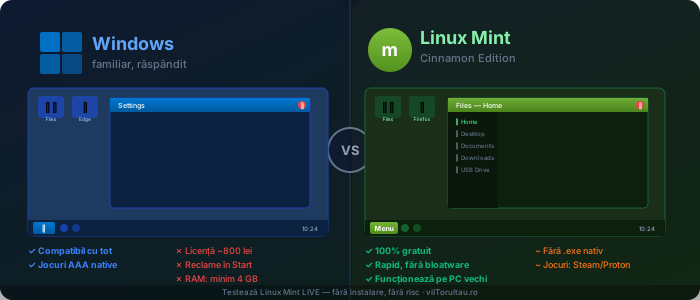
Există sute de distribuții Linux. Pentru cineva care vine din Windows, cea mai potrivită este Linux Mint 22 cu desktop Cinnamon. Iată de ce:
✅ CE SEAMĂNĂ CU WINDOWS
- Taskbar jos cu buton Start
- Desktop cu icoane
- File manager cu arbore de foldere
- Tavă de sistem (ceas, volum, rețea)
- Instalare aplicații cu un click
- Drivere pentru Wi-Fi și imprimante
ℹ️ CE ESTE DIFERIT
- Nu rulează .exe nativ
- Microsoft Office → LibreOffice
- Jocuri — suport parțial via Steam/Proton
- Fără activare sau licențe
- Actualizări rapide, fără restart forțat
- 100% gratuit, pentru totdeauna
Linux Mint este bazat pe Ubuntu LTS (suport 5 ani), are o comunitate uriașă și este considerat de ani de zile distribuția numărul unu pentru migrarea de la Windows.
Pas 1 — Descarcă imaginea ISO
Mergi pe site-ul oficial linuxmint.com → secțiunea Download → alege Cinnamon Edition (prima din listă). Descarcă fișierul ISO — are în jur de 2,7 GB.
⚠️ DESCARCĂ DOAR DE PE SITE-UL OFICIAL
Nu căuta ISO-ul pe alte site-uri. Site-ul oficial este linuxmint.com — orice altă sursă poate conține versiuni modificate.
Pas 2 — Creează un stick USB bootabil cu Rufus
Ai nevoie de un stick USB de minim 4 GB (tot ce e pe el se va șterge). Descarcă Rufus — un program gratuit, portabil, fără instalare, de pe rufus.ie.
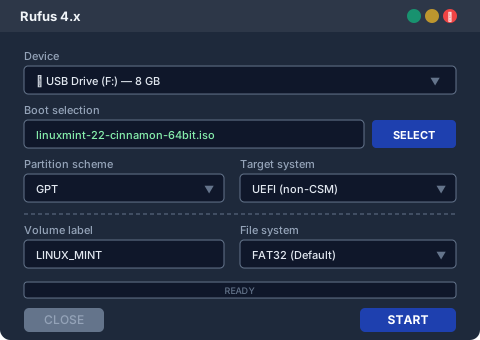
Deschide Rufus și configurează astfel:
Apasă START → confirmi că datele de pe stick se șterg → aștepți ~5 minute.
Pas 3 — Pornește calculatorul de pe USB
Cu stick-ul introdus, repornește calculatorul. Trebuie să intri în Boot Menu — meniul de unde alegi de unde pornește sistemul. Apasă imediat după ce apare logo-ul producătorului una dintre aceste taste (depinde de producător):
Nu știi tasta? Caută pe Google: „[producătorul tău] boot menu key".
Din Boot Menu, selectează stick-ul USB. La primul ecran Linux Mint alege „Start Linux Mint" și apasă Enter.
Pas 4 — Explorează Linux Mint Live
Sistemul pornește direct în desktop — fără instalare, fără modificări pe calculatorul tău. Tot ce faci în modul Live nu se salvează după repornire. E un sandbox perfect pentru explorat.
Ce să explorezi:
Pas 5 — Testează compatibilitatea hardware
Înainte de orice decizie, verifică dacă hardware-ul tău funcționează corect în modul Live:
Vrei să instalezi? Ce trebuie să știi
Dacă după câteva ore de explorat totul pare familiar și confortabil, pe desktop există iconița „Install Linux Mint". Instalarea durează ~15-20 minute și îți oferă două opțiuni:
Instalezi Linux alături de Windows. La fiecare pornire alegi ce sistem vrei. Recomandat pentru început — Windows rămâne intact.
Șterge tot și instalează doar Linux. Ireversibil — fă backup la date înainte. Recomandat doar când ești sigur.
Concluzie: merită testul
Nu trebuie să „renunți la Windows" astăzi. Tot ce trebuie să faci acum este să descarci un ISO, să creezi un stick și să petreci o după-amiază explorând. Dacă nu-ți place, scoți stick-ul și uiți că a existat. Dacă îți place — ai descoperit un sistem de operare rapid, gratuit, fără reclame și fără licențe anuale.
Milioane de utilizatori din toată lumea au făcut deja trecerea. Cel mai greu pas este primul — și tocmai l-ai citit.
Testat cu Linux Mint 22 Cinnamon (Wilma). Rufus 4.x pe Windows 10/11. Compatibil cu laptopuri și PC-uri fabricate după 2010.


Fii primul care comentează acest articol!