
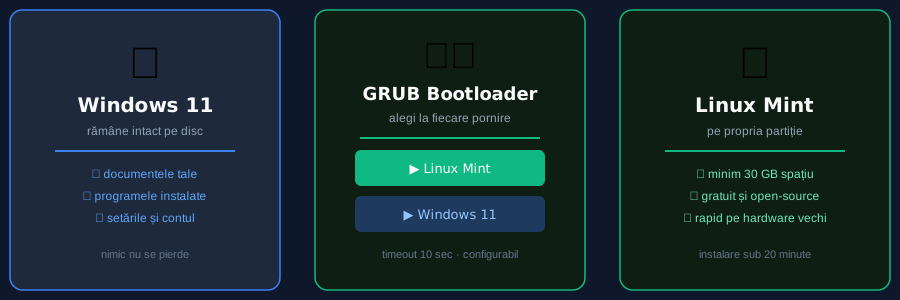
Ai ajuns până aici: ai testat Linux Mint pe un stick USB și ți-a plăcut ce ai văzut. Acum vine întrebarea adevărată — cum îl instalezi fără să pierzi Windows? Răspunsul se numește dual boot, și dacă urmezi pașii de mai jos, în mai puțin de o oră vei putea alege la fiecare pornire între Windows 11 și Linux Mint.
Ce ai nevoie înainte să începi
- Backup complet — înainte de orice operațiune pe partiții, fă un backup. Folosește File History, un hard disk extern sau cel puțin copiază documentele importante în cloud.
- Minim 30 GB spațiu liber pe disc (50 GB recomandat pentru confort)
- Stick USB de minim 8 GB cu Linux Mint bootabil (vezi Episodul 5 pentru cum îl creezi)
- Alimentatorul conectat dacă ești pe laptop — nu vrei o oprire în mijlocul instalării
Pasul 1: Eliberează spațiu în Windows
Linux are nevoie de propria partiție. O creăm micșorând partiția Windows din interiorul Windows-ului însuși — fără programe externe.
- Apasă
Win + X→ Disk Management (sau caută în Start „Create and format hard disk partitions") - Click dreapta pe partiția C: → Shrink Volume
- La „Enter the amount of space to shrink în MB" introdu 51200 (= 50 GB) sau mai mult dacă ai spațiu
- Click Shrink — va apărea un spațiu negru „Unallocated". Nu crea nimic din el — instalatorul Linux va face asta.
Atenție: dacă Windows refuză să elibereze mai mult de câțiva GB, dezactivează temporar Hibernate și System Protection, apoi încearcă din nou.
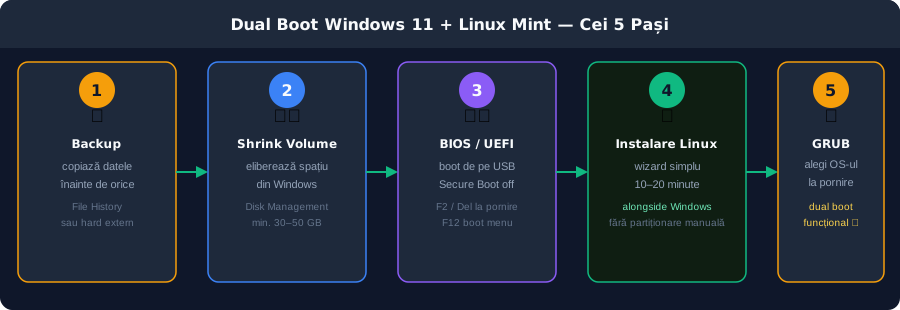
Pasul 2: Configurează BIOS/UEFI
Trebuie să pornești de pe stick-ul USB. La repornire, apasă tasta de boot menu — de obicei F12, F8, Esc sau Del, depinde de producătorul plăcii de bază. Dacă instalatorul Linux nu pornește sau dai de erori legate de Secure Boot:
- Intră în BIOS/UEFI — de obicei F2 sau Del la pornire
- Găsește opțiunea Secure Boot și schimbă-o pe Disabled
- Salvează și repornește
Linux Mint suportă Secure Boot, dar dezactivarea lui evită probleme pe hardware mai vechi.
Pasul 3: Instalarea Linux Mint
Pornit de pe stick, vei vedea desktopul live al Linux Mint. Dă dublu-click pe Install Linux Mint și urmează wizard-ul:
- Limbă: alege Romanian sau English
- Actualizări în timpul instalării: bifează dacă ai internet stabil, debifează pentru instalare mai rapidă
- Tip instalare: alege „Install Linux Mint alongside Windows Boot Manager" — aceasta este opțiunea automată și sigură. Instalatorul va folosi spațiul „Unallocated" creat la Pasul 1.
- Confirmă împărțirea spațiului cu slider-ul, apoi Install Now
- Setează fusul orar, tastatura, numele de utilizator și parola
Instalarea durează 10–20 de minute. La final, scoate stick-ul și repornește.
Pasul 4: GRUB — meniul de alegere a sistemului
La fiecare pornire vei vedea GRUB — meniul bootloader-ului care îți oferă alegerea. Implicit:
- Prima opțiune: Linux Mint (selectată automat după 10 secunde dacă nu apeși nimic)
- O opțiune de jos: Windows Boot Manager → Windows 11
Dacă vrei să schimbi OS-ul implicit sau timerul, instalează în Linux utilitarul Grub Customizer:
sudo apt install grub-customizer
Probleme frecvente și rezolvări
- GRUB nu apare, pornește direct în Windows: intră în BIOS → Boot Order → pune Linux Boot Manager primul
- Ora greșită în Windows după boot din Linux: în Linux rulează
timedatectl set-local-rtc 1 - Linux nu vede Wi-Fi-ul: unele chipseturi Broadcom necesită drivere suplimentare — le găsești în Driver Manager din Linux Mint, deschis din meniul de aplicații
- Windows a suprascris GRUB după un update: pornește de pe stick-ul Live și rulează
boot-repair
Felicitări — ai acum un PC cu dual boot. Windows rămâne intact, Linux Mint are propriul spațiu, iar la fiecare pornire alegi unde mergi. Exact ce trebuia.

Fii primul care comentează acest articol!