
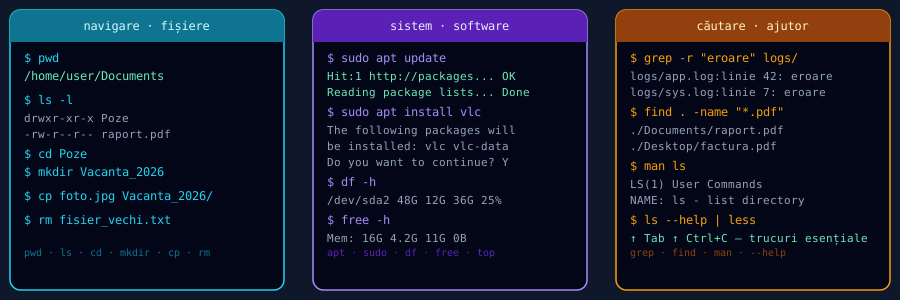
Terminalul este acel ecran negru cu text alb care pare intimidant dar care, odată înțeles, devine cel mai rapid mod de a face orice pe Linux. Nu trebuie să devii hacker sau administrator de sistem — 20 de comenzi îți sunt suficiente pentru 90% din situațiile unui utilizator obișnuit. Ghidul de față le acoperă pe toate, cu exemple concrete.
Cum deschizi terminalul
În Linux Mint: click dreapta pe desktop → Open Terminal, sau caută „Terminal" în meniu. Scurtătură universală: Ctrl + Alt + T.
Ce vei vedea imediat:
user@hostname:~$
Asta înseamnă: ești autentificat ca user, pe calculatorul hostname, și ești în folderul tău home (semnul ~). Semnul $ înseamnă că ești utilizator obișnuit — când vei vedea # ești root (administrator). Nu lucra ca root în mod curent.
Trucuri esențiale — înainte de comenzi
Înainte de orice comandă, reține aceste 5 shortcuts care îți salvează timp de fiecare dată:
- Tab — autocomplete. Tastezi
cd Docși apeși Tab → se completează automat încd Documents. Funcționează pentru fișiere, comenzi, opțiuni. - ↑ / ↓ — navighezi prin istoricul comenzilor anterioare. Nu mai retastezi aceeași comandă.
- Ctrl + C — oprește comanda curentă. Dacă ceva se blochează, apeși asta.
- Ctrl + L — curăță ecranul (echivalent cu comanda
clear) - Ctrl + A / Ctrl + E — mergi la începutul / sfârșitul liniei curente
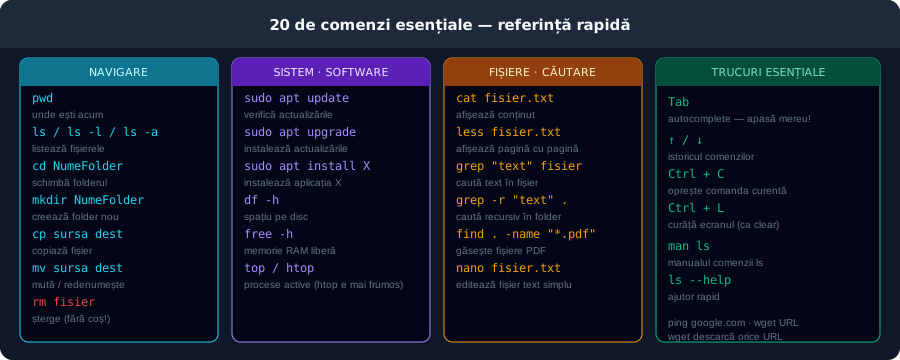
Navigare și fișiere — 8 comenzi de bază
pwd — Print Working Directory. Îți arată în ce folder ești:
$ pwd
/home/user/Documents
ls — listează fișierele din folderul curent. Variante utile:
ls — simpluls -l — cu detalii (drepturi, dată, mărime)ls -a — include fișierele ascunse (cele care încep cu .):ls -la — toate + detalii
cd NumeFolder — Change Directory. Intri în folder:
$ cd Documents$ cd .. → mergi un nivel mai sus$ cd ~ → mergi direct în home
mkdir NumeFolder — creează un folder nou:
$ mkdir Vacanta_2026
cp sursa destinație — copiază fișier:
$ cp foto.jpg Vacanta_2026/$ cp -r FolderSursa FolderDest → copiază întreg folderul
mv sursa destinație — mută sau redenumește:
$ mv document.txt Documents/ → mută$ mv vechi.txt nou.txt → redenumește
rm fișier — șterge fișier. Atenție: nu există coș de gunoi în terminal!
$ rm fișier_vechi.txt$ rm -r FolderGol → șterge folder gol
Nu folosi niciodată rm -rf / sau rm -rf * fără să știi exact ce faci.
cat fișier.txt — afișează conținutul unui fișier text. Pentru fișiere mari, folosește less fișier.txt — navighezi cu săgețile și ieși cu q.
Sistemul și software-ul — 5 comenzi esențiale
sudo apt update — verifică actualizările disponibile (nu le instalează).
sudo apt upgrade — instalează actualizările găsite. Recomandare: rulează ambele o dată pe săptămână.
sudo apt install X — instalează aplicația X:
$ sudo apt install vlc$ sudo apt install htop
Prefixul sudo înseamnă „rulează ca administrator" — sistemul îți va cere parola.
df -h — afișează spațiul pe disc (-h = human-readable, în GB/MB).
htop — monitor de procese interactiv, mai prietenos decât top. Instalează-l cu sudo apt install htop, ieși cu q.
Căutare și ajutor — 4 comenzi care îți salvează ore
grep "text" fișier — caută textul în fișier:
$ grep "eroare" app.log → toate liniile cu „eroare"$ grep -r "TODO" . → caută recursiv în folderul curent
find . -name "*.pdf" — găsește fișiere după nume:
$ find . -name "*.pdf" → toate PDF-urile$ find /home -name "raport*" → fișiere care încep cu „raport"
man comanda — manualul complet al comenzii. Cel mai subestimat instrument:
$ man ls → manualul pentru ls
Navighezi cu săgețile, ieși cu q.
comanda --help — ajutor rapid, mai scurt decât man:
$ ls --help
Primii pași practici — ce să exersezi azi
Cel mai bun mod de a nu uita comenzile este să le folosești imediat:
- Deschide terminalul → tastează
pwd→ apasă Enter. Ai văzut unde ești. - Tastează
ls -l→ explorează fișierele din home. - Creează un folder de test:
mkdir test_terminal - Intră în el:
cd test_terminal - Creează un fișier:
nano note.txt→ scrie ceva →Ctrl+X,Y, Enter pentru a salva. - Verifică că s-a creat:
cat note.txt - Ieși din folder și șterge-l:
cd .. && rm -r test_terminal
Ai parcurs navigare, creare, editare și ștergere — cele 4 operațiuni de bază. Terminalul nu mai este o cutie neagră.


Fii primul care comentează acest articol!