
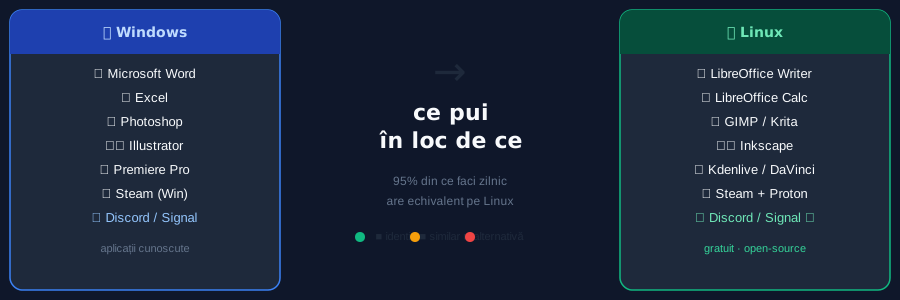
Ai instalat Linux Mint și ai reușit să pornești sistemul. Acum te uiți la desktop și îți dai seama că nu știi unde sunt aplicațiile tale. Word, Excel, Photoshop, VLC, Spotify — unde sunt? Vestea bună: pentru 95% din ce faci zilnic există un echivalent direct pe Linux, adesea gratuit. Vestea mai puțin bună: unele se numesc altfel și arată diferit. Ghidul de mai jos rezolvă asta.
Productivitate — Office, email, calendar
Microsoft Office → LibreOffice
LibreOffice vine preinstalat în Linux Mint și include Writer (Word), Calc (Excel) și Impress (PowerPoint). Compatibilitatea cu formatele .docx, .xlsx și .pptx este bună pentru uz curent — documentele simple se deschid perfect, cele cu macro-uri complexe sau template-uri speciale pot necesita ajustări. Dacă lucrezi intensiv în Office și colaborezi cu echipe mari pe Windows, alternativa cloud Google Docs/Sheets funcționează identic în browser pe orice sistem.
Outlook → Thunderbird
Mozilla Thunderbird este clientul de email recomandat în Linux Mint. Suportă IMAP/POP3, are calendar integrat, filtre de spam și extensii. Dacă folosești Microsoft 365 (cu Exchange), Thunderbird se conectează prin IMAP fără probleme. Alternativ, Gmail/Outlook.com funcționează nativ în browser.
OneNote → Obsidian sau GNOME Notes
Obsidian rulează nativ pe Linux și este mai puternic decât OneNote pentru notițe structurate cu legături între idei. GNOME Notes (Bijiben) pentru notițe simple, rapide. Google Keep funcționează în browser identic.
Web și comunicații — sectorul fără surprize
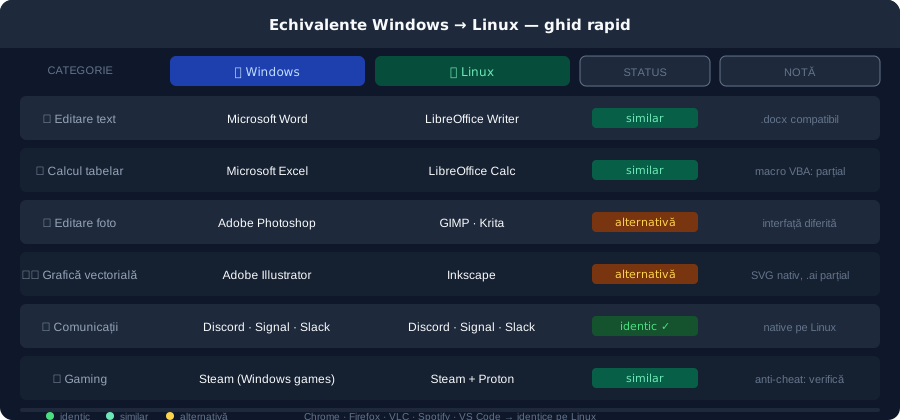
Acesta este sectorul în care tranziția este invizibilă — toate aplicațiile principale există pe Linux în versiuni identice sau în browser:
- Chrome — disponibil direct de pe site-ul Google; sau Firefox preinstalat în Mint
- Discord — aplicație nativă pentru Linux, identică cu Windows
- Telegram / Signal / WhatsApp Web — native sau în browser, identice
- Zoom / Google Meet / Teams — versiuni native Linux, funcționale
- Slack — aplicație nativă Linux
- Spotify — aplicație nativă Linux (disponibilă ca pachet .deb sau snap)
Multimedia — video, muzică, editare
- VLC — identic pe Linux, se instalează din Software Manager în 30 de secunde
- Windows Media Player → Rhythmbox / Celluloid — playere native simple, preinstalate
- Audacity — identic, disponibil direct din Software Manager
- HandBrake — convertor video, identic pe Linux
- Adobe Premiere → Kdenlive — editor video open-source solid; alternativă mai profesionistă: DaVinci Resolve (versiunea gratuită are port nativ Linux)
Design și fotografie
Acesta este sectorul cu cea mai mare diferență față de Windows, dar cu alternative solide:
- Adobe Photoshop → GIMP — editor raster complet, gratuit; interfața e diferită, dar funcțiile de bază sunt aceleași. Alternativă cu interfață mai apropiată de Photoshop: Krita (excelent și pentru desen digital)
- Adobe Illustrator → Inkscape — editor vectorial open-source, format .svg nativ; exportă în PDF, PNG, EPS
- Adobe Lightroom → darktable — procesare RAW și catalog foto, open-source, puternic
- Canva / Figma — rulează în browser, identic pe orice sistem
- Adobe Acrobat → Okular sau Evince — citire PDF nativă; pentru editare: LibreOffice Draw sau Inkscape
Ce nu există nativ: Adobe Premiere Pro, After Effects și InDesign nu au porturi native pe Linux. Alternativa pentru layout publicație: Scribus (open-source).
Gaming pe Linux — mai bine decât crezi
Surpriză plăcută: gaming-ul pe Linux s-a îmbunătățit masiv datorită Proton (de la Valve) și Wine.
- Steam — disponibil nativ pe Linux; activează Steam Play / Proton din Settings → Steam Play → Enable Steam Play for all titles
- ProtonDB.com — bază de date cu compatibilitatea jocurilor Steam pe Linux; verifică înainte de a cumpăra
- Jocuri native Linux: Dota 2, CS2, Baldur's Gate 3, Cyberpunk 2077, Civilization VI
- Anti-cheat (BattlEye, Easy Anti-Cheat): unele jocuri competitive au probleme pe Linux; verifică pe ProtonDB
Dezvoltare software
Linux este mediul preferat de dezvoltatori — tot ce există pe Windows există și pe Linux, adesea mai simplu de instalat:
- Visual Studio Code — identic, instalare directă de pe site-ul Microsoft
- Git, Node.js, Python, PHP, Docker — instalare simplă prin
sudo apt install - Terminal nativ — mult mai puternic decât CMD sau PowerShell (vezi Ep. 9 din această serie)
Ce vei pierde cu adevărat?
Fii sincer cu tine: dacă folosești zilnic Adobe Creative Cloud complet (Premiere Pro, After Effects, InDesign), tranziția va fi dificilă și dureroasă. Dacă ești utilizator obișnuit — navigare, email, documente, muzică, video, comunicații — nu îți va lipsi nimic esențial după primele 2 săptămâni de acomodare. Cel mai bun test: încearcă o săptămână și notezi ce îți lipsește. Lista va fi probabil mai scurtă decât te aștepți.
Fii primul care comentează acest articol!