Există o greșeală pe care o fac mulți utilizatori la prima instalare a unui sistem de operare: pun totul pe o singură partiție — Windows, programele, documentele, pozele, muzica. Când vine momentul să reinstalezi sistemul (și vine, inevitabil), totul dispare. Sau, în cel mai bun caz, stai ore întregi să faci backup înainte.
Există o soluție elegantă, recomandată de profesioniști de zeci de ani: separă datele tale de sistemul de operare. Linux a integrat această filozofie în ADN-ul său încă de la început. Windows și macOS au ajuns și ele acolo, fiecare în felul lor.
Problema: de ce nu e bine să amesteci OS-ul cu datele tale
Imaginează-ți calculatorul ca pe un birou. Sistemul de operare este biroul în sine — structura, sertarele, uneltele de lucru. Documentele tale sunt lucrările pe care le faci la acel birou. Dacă biroul se strică și trebuie înlocuit, vrei ca lucrările tale să fie deja depozitate separat — nu îngropate în mobilă.
Scenarii reale unde separarea salvează situația:
- Virusul infectează Windows → reinstalezi rapid, datele pe D: sunt intacte
- Windows Update blochează sistemul → resetezi, fotografiile nu se pierd
- Vrei să treci la Linux → datele sunt deja pe o partiție separată, accesibilă din ambele OS-uri
- Dual-boot Windows + Linux → amândouă accesează aceeași partiție de documente
- Backup — copiezi o singură partiție, nu întreg discul
Vizualizare comparativă
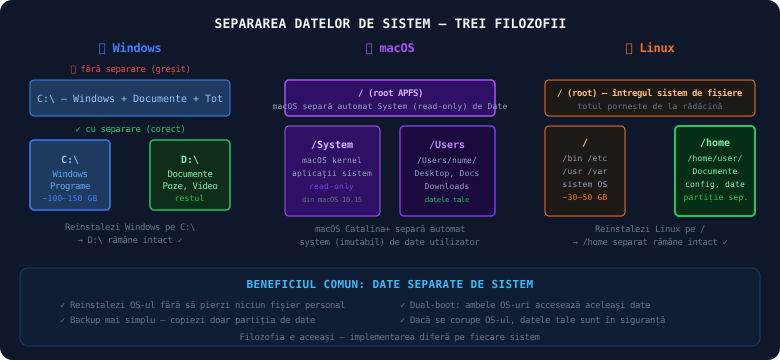
🐧 Filozofia Linux: directorul /home
Linux a rezolvat această problemă elegant și definitiv în urmă cu 50 de ani, moștenind filozofia UNIX: fiecare utilizator are un director personal, iar tot ce ține de el — documente, configurații, preferințe, muzică, poze — stă acolo și numai acolo.
Structura arată astfel:
/                    ← rădăcina sistemului
├── bin/             ← programe de sistem
├── etc/             ← configurații sistem
├── usr/             ← aplicații instalate
├── var/             ← log-uri, date variabile
├── tmp/             ← fișiere temporare
└── home/            ← directoarele utilizatorilor
    ├── laurentiu/   ← totul al tău este AICI
    │   ├── Desktop/
    │   ├── Documents/
    │   ├── Downloads/
    │   ├── Pictures/
    │   ├── .config/ ← setările aplicațiilor
    │   └── .bashrc  ← configurația terminalului
    └── alt_user/
Observă că fișierele ascunse (cele care încep cu .) stochează configurațiile tuturor aplicațiilor tale: cum arată editorul de text, tema terminalului, setările browser-ului, scurtăturile de tastatură. Totul în /home/utilizator/.
Magia separării /home pe partiție proprie: când instalezi o distribuție Linux nouă — sau chiar o distribuție diferită — îi spui installerului să monteze /home pe partiția existentă fără să o formateze. Când sistemul pornește, toate documentele, pozele și configurațiile aplicațiilor sunt exact unde le-ai lăsat. Este ca și cum ai muta biroul, dar ți-ai păstrat toate lucrările.
„Pe Linux, când reinstalezi sistemul și păstrezi /home separat, nu doar că nu pierzi fișierele — nu pierzi nici setările aplicațiilor. Firefox-ul se deschide cu același profil, VS Code cu aceleași extensii, terminalul cu aceleași aliasuri."
🪟 Windows: partiția D: — echivalentul lui /home
Windows nu are o structură ierarhică impusă la fel de riguroasă, dar conceptul echivalent există: partiția D: dedicată datelor utilizatorului.
Recomandarea standard pentru un PC Windows:
- C: — Windows, programe instalate, fișiere de sistem (100–150 GB, NTFS)
- D: — Documente, poze, muzică, video, proiecte (restul discului, NTFS)
Simplă existență a partiției D: nu este suficientă — trebuie să muți folderele utilizatorului acolo. Implicit, Windows salvează totul în C:\Users\Numele_Tău\. Dacă ții totul pe C:, reinstalarea Windows șterge tot.
Cum muți folderele utilizatorului pe D: (Windows 10/11)
- Creează folderele pe D: —
D:\Documents,D:\Pictures,D:\Downloadsetc. - Deschide File Explorer → navighează la
C:\Users\NumeleTău\ - Click dreapta pe Documents → Properties
- Tab Location → butonul Move...
- Selectează
D:\Documents→ OK → Yes la mutarea fișierelor existente - Repetă pentru Pictures, Downloads, Music, Videos
De acum înainte, orice salvezi în folderul Documents din Windows ajunge automat pe D:. La reinstalarea Windows, formatezi doar C:, iar D: rămâne complet intact.
🍎 macOS: /Users și separarea automată din Catalina
macOS urmează aceeași filozofie UNIX ca Linux: datele utilizatorului stau în /Users/NumeleTău/ — cu subdirectoarele familiare Desktop, Documents, Downloads, Pictures, Music, Movies.
Începând cu macOS Catalina (10.15), Apple a dus separarea și mai departe: a împărțit discul în două volume APFS distincte automat:
- Macintosh HD — sistemul de operare, montat read-only (nu poți modifica fișierele de sistem chiar dacă ești administrator)
- Macintosh HD - Data — datele utilizatorilor, aplicațiile instalate
Această separare hardware protejează integritatea sistemului: chiar dacă un program malițios obține drepturi de administrator, nu poate modifica fișierele de sistem care sunt montate doar în citire.
Comparație directă
| Aspect | Windows | macOS | Linux |
|---|---|---|---|
| Director date utilizator | C:\Users\Nume\ | /Users/Nume/ | /home/nume/ |
| Separare partiție | Manuală (D:) | Automată din Catalina | Opțională la instalare |
| Configurații aplicații | Registry + AppData | ~/Library/ | ~/.config/ ~/.local/ |
| Reinstalare fără pierderi | Da (dacă D: separat) | Parțial (Time Machine) | Da — complet, cu setări |
Recomandare practică: cum să configurezi de la bun început
La instalarea Windows pe un SSD nou:
- Creează partiția C: de 120–150 GB — suficient pentru Windows + programe
- Lasă restul ca partiție D: — toate datele tale vor merge aici
- După instalare, mută folderele utilizatorului pe D: (pașii descriși mai sus)
- Setează și locația implicită de descărcare a browser-ului pe D:\Downloads
La instalarea Linux (Ubuntu, Fedora etc.):
- La partiționare manuală, creează trei partiții:
- EFI — 500MB, FAT32 (obligatoriu pentru UEFI)
/(root) — 40–60 GB, ext4/home— restul discului, ext4- La reinstalarea viitoare, selectează aceleași partiții și nu formata /home
Ce se întâmplă cu fișierele ascunse de configurație?
Acesta este marele avantaj al lui /home față de D: pe Windows. Pe Linux, în /home/utilizator/ există zeci de fișiere și directoare ascunse (prefixate cu .) care stochează tot comportamentul aplicațiilor tale:
~/.bashrcsau~/.zshrc— aliasurile și configurația terminalului~/.config/— setările aplicațiilor grafice (VS Code, GIMP etc.)~/.ssh/— cheile SSH pentru servere și GitHub~/.gitconfig— configurația Git (nume, email, aliasuri)~/.mozilla/— profilul complet Firefox cu bookmarks, extensii, parole
Când reinstalezi Linux și montezi /home-ul vechi fără să îl formatezi, toate acestea sunt la locul lor. Firefox se deschide cu același profil. Terminalul știe toate aliasurile tale. Git știe cine ești. Este ca și cum sistemul nici nu a fost reinstalat.
„Pe Linux, /home nu este un folder — este identitatea ta digitală. Separat pe partiție proprie, supraviețuiește oricărei reinstalări."
Filozofia separării datelor de sistem nu este o chestiune de preferință avansată — este o practică de bun simț care îți poate salva ore de muncă la primul incident. Indiferent de sistemul de operare pe care îl folosești, datele tale merită propria lor casă.
Grafic: creat original pentru viITorultau.ro