
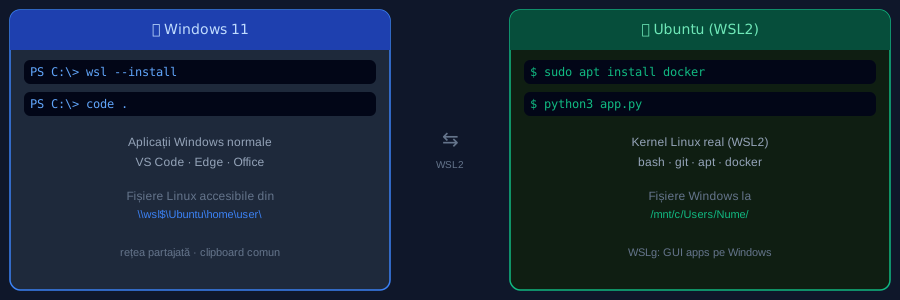
Dual boot-ul necesită repornire. O mașină virtuală consumă RAM. Există o a treia opțiune, mai elegantă pentru utilizatorii care rămân pe Windows dar vor tooling Linux: Windows Subsystem for Linux (WSL) — un kernel Linux real, integrat direct în Windows, care pornește în secunde și partajează fișierele și rețeaua cu sistemul principal.
WSL vs WSL2 — ce rulezi de fapt
WSL 1 (2016) traducea apelurile de sistem Linux în Windows în timp real — rapid, dar incompatibil cu unele aplicații Linux.
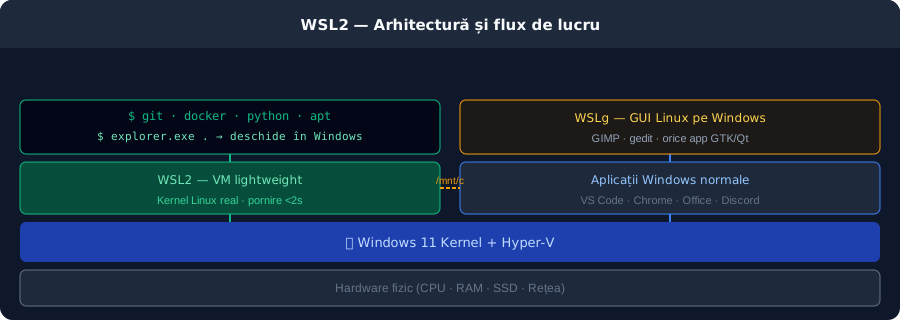
WSL 2 (2019, standard azi) rulează un kernel Linux real într-o mașină virtuală ultra-ușoară (Hyper-V). Compatibilitate completă cu aplicațiile Linux, suport Docker nativ, performanță I/O mai bună pe fișierele Linux. Instalează WSL 2 — este implicit în Windows 11.
Instalare în 2 minute
Deschide PowerShell ca Administrator și rulează o singură comandă:
wsl --install
Aceasta instalează WSL 2 + Ubuntu (distribuție implicită). Repornești PC-ul, setezi username și parolă pentru Linux, gata.
Vrei altă distribuție? Vezi lista disponibilă:
wsl --list --online
Instalezi ce vrei:
wsl --install -d Debian
Cum accesezi fișierele Windows din Linux
Din terminalul WSL, hard disk-ul C: este montat la /mnt/c/:
$ ls /mnt/c/Users/NumeleTau/Documents
Invers, din Windows Explorer poți naviga la fișierele Linux tastând în bara de adresă \\wsl$\Ubuntu\home\user\. Sau mai simplu, din terminal WSL rulezi explorer.exe . și se deschide Explorer direct în folderul curent Linux.
Integrare cu VS Code
Dacă ești developer, combinația WSL + VS Code este extrem de puternică. Instalează extensia WSL din VS Code, apoi din terminalul WSL tastează code . — VS Code se deschide pe Windows dar rulează serverul de extensii în Linux. Compilezi Python, Node, Rust etc. nativ pe Linux, editezi pe Windows.
WSL GUI — aplicații grafice Linux pe Windows
Din Windows 11 (build 22000+), WSL suportă aplicații cu interfață grafică (WSLg) fără configurație extra. Poți instala și rula GIMP, gedit, sau orice aplicație GTK/Qt direct în Windows:
$ sudo apt install gimp$ gimp
Se deschide ca o fereastră normală pe desktopul Windows.
WSL vs Dual Boot vs VM — când alegi ce
- WSL — ideal pentru developeri care vor tooling Linux (bash, git, python, docker) rămânând pe Windows. Pornire instantanee, consum redus.
- Dual Boot — ideal dacă vrei Linux ca sistem principal sau ai nevoie de performanță GPU completă. Necesită repornire.
- VM — ideal pentru testare izolată, sandbox, sau rulat mai multe OS-uri simultan. Consumă RAM.
Nu sunt exclusive — poți folosi WSL zilnic pentru dev și să ai și un dual boot cu Linux pentru când ai nevoie de performanța completă.


Fii primul care comentează acest articol!