
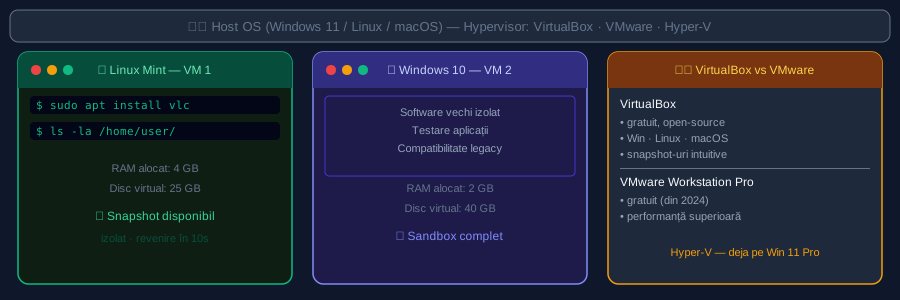
Dual boot-ul este elegant, dar implică repornire. WSL este convenabil, dar rămâi tot în Windows. Există o a treia cale care îți dă tot ce vrei fără niciun compromis: rulezi Windows, Linux, macOS sau orice alt sistem simultan, în ferestre separate, fără să atingi partiționarea sau configurația de boot. Se numește virtualizare, și dacă ceva merge prost în VM, ștergi și refaci în câteva minute.
Ce este o mașină virtuală
Software-ul de virtualizare (hypervisor) creează un calculator complet simulat: procesor virtual, RAM alocat, disc virtual și rețea proprie. Sistemul de operare instalat în interior (guest) nu știe că rulează pe hardware virtual — se comportă exact ca pe un PC real. Sistemul tău principal se numește host.
În practică: deschizi VirtualBox pe Windows, creezi o mașină virtuală, instalezi Linux Mint în ea și rulezi ambele sisteme concomitent — fiecare în propria fereastră.
VirtualBox vs VMware — ce alegi
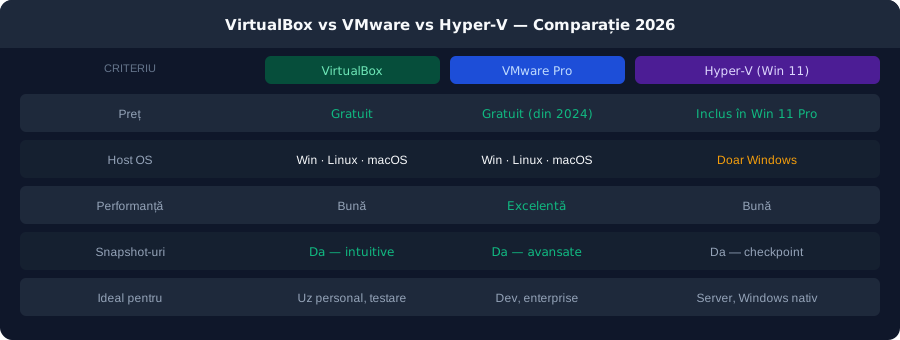
VirtualBox (Oracle) este gratuit, open-source și funcționează pe Windows, Linux și macOS. Este alegerea corectă pentru uz personal, testare și învățare. Interfața este clară, suportă snapshot-uri (poze salvate ale stării VM) și are o comunitate vastă.
VMware Workstation (Broadcom) este soluția profesională, cu performanță superioară și integrare mai bună cu medii enterprise. Versiunea Pro a devenit gratuită pentru uz personal în 2024 — deci poți descărca VMware Workstation Pro fără cost.
Instalare VirtualBox și primul VM
- Descarcă VirtualBox de pe virtualbox.org → instalează cu setările implicite
- Click New → dă un nume VM-ului (ex: „Linux Mint Test")
- Selectează ISO-ul Linux Mint pe care l-ai descărcat
- Aloca-i minim 2 GB RAM (4 GB recomandat) și 25 GB spațiu pe disc virtual
- VirtualBox va face instalarea nesupravegheată automat (Unattended Install) — în ~15 minute ai un Linux funcțional
Alternativ, poți folosi Hyper-V dacă ești pe Windows 11 Pro sau Enterprise — este deja instalat, îl activezi din Turn Windows features on or off. Performanța este bună, dar interfața este mai spartană decât VirtualBox.
Guest Additions — fac VM-ul confortabil
După instalarea guest OS-ului, instalează VirtualBox Guest Additions (Devices → Insert Guest Additions CD). Acestea activează:
- Rezoluție dinamică — VM-ul se redimensionează odată cu fereastra
- Clipboard shared — poți copia text între host și guest
- Shared folders — foldere comune între Windows și Linux
- Integrare mouse — cursorul trece fără captură între sisteme
Snapshot-urile — superputerea VM
Înainte de orice operațiune riscantă (instalare driver, test de securitate, modificare sistem), fă un snapshot: Machine → Take Snapshot. Dacă ceva se strică, revii la snapshot în 10 secunde. Este ca un Ctrl+Z pentru întreg sistemul de operare.
Limitări de care trebuie să știi
- Performanță GPU: jocurile 3D și aplicațiile care necesită accelerare grafică serioasă nu funcționează bine în VM (excepție: VMware cu GPU passthrough pe hardware specific)
- RAM partajat: dacă aloci 4 GB VM-ului pe un host cu 8 GB, rămâi cu 4 GB pentru sistemul principal — simți lipsa
- USB: dispozitivele USB necesită configurare manuală pentru passthrough în VM
Pentru uz zilnic de desktop (browsing, office, terminal, testare aplicații), VM-ul este perfect. Pentru gaming sau editare video — dual boot rămâne superior.
Fii primul care comentează acest articol!