
Ai cumpărat un SSD nou, vrei să reinstalezi Windows, sau ai un stick USB care „nu mai vrea să copieze fișiere"? Înainte de orice instalare de sistem de operare trebuie să înțelegi două concepte fundamentale: partiționarea și formatarea. Sunt diferite, și ambele contează.
Partiționare vs. formatare — care e diferența?
Partiționarea împarte fizic discul în zone logice independente. Un disc de 500GB poate fi împărțit în C: (Windows, 200GB) și D: (date, 300GB). Sistemul de operare vede două „discuri" separate, deși fizic este unul singur.
Formatarea pregătește o partiție pentru stocare: creează sistemul de fișiere (NTFS, FAT32, exFAT, ext4) și șterge datele existente. Un disc neformatat este ca o foaie albă fără linii — nu știi unde să scrii.
MBR sau GPT? Alegerea corectă a schemei de partiționare
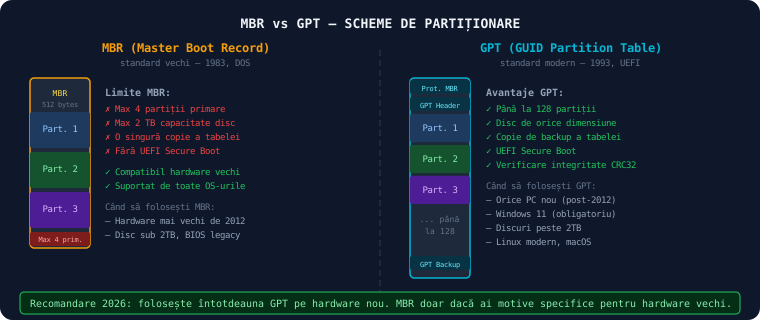
Regula simplă: folosește întotdeauna GPT pe hardware produs după 2012. MBR are o limită de 2TB și maxim 4 partiții primare — prea restrictiv pentru discurile moderne. Windows 11 cere obligatoriu GPT + UEFI. macOS și Linux modern preferă GPT.
Sisteme de fișiere — ce format să alegi
| Format | Mărime max fișier | Când îl folosești |
|---|---|---|
| NTFS | 16 TB | Disc sistem Windows, HDD intern Windows |
| FAT32 | 4 GB | Stick USB bootabil, compatibilitate maximă |
| exFAT | 16 EB | Stick USB cu fișiere mari, carduri SD, compatibil Windows+Mac+Linux |
| ext4 | 16 TB | Partiția de sistem Linux |
| APFS | 8 EB | Discuri macOS (setat automat de sistem) |
Tutorial 1: Formatezi un stick USB (Windows)
Metoda simplă — File Explorer:
- Conectează stick-ul USB
- Deschide File Explorer (Win+E)
- Click dreapta pe litera stick-ului → Format...
- Alege sistemul de fișiere: exFAT (recomandat) sau FAT32 (pentru stick bootabil)
- Lasă Allocation unit size pe Default
- Bifează Quick Format (dacă nu suspectezi sectoare defecte)
- Apasă Start → OK la avertismentul că datele se șterg
Metoda avansată — Disk Management:
- Win+X → Disk Management
- Găsește stick-ul în lista de discuri (atenție la dimensiune!)
- Click dreapta pe partiție → Format...
- Alege sistemul de fișiere, apasă OK
Tutorial 2: Pregătești un SSD/HDD pentru Windows (instalare nouă)
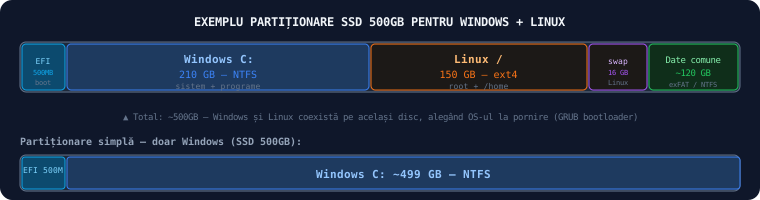
Cel mai simplu: lasă installerul Windows să partiționeze automat. La pasul „Unde vreți să instalați Windows?" selectează discul și apasă Next. Windows creează automat partiția EFI (500MB) și partiția de sistem. Gata.
Dacă vrei control total — sau dacă discul are partiții vechi pe care vrei să le ștergi — folosește DiskPart din linia de comandă:
# Pornește din USB bootabil Windows → Shift+F10 pentru terminal
diskpart
# Listează toate discurile disponibile
list disk
# Selectează discul 0 (verifică dimensiunea!)
select disk 0
# Șterge tot și convertește la GPT
clean
convert gpt
# Creează partiția EFI (boot)
create partition efi size=500
format fs=fat32 quick
# Creează partiția Windows (restul discului)
create partition primary
format fs=ntfs quick
exit
După DiskPart, închide fereastra și continuă instalarea Windows normal.
Tutorial 3: Pregătești un disc pentru Linux (Ubuntu/Fedora)
Installerele Linux moderne au un partiționator grafic excelent. La pasul de instalare vei vedea opțiunile:
- Erase disk and install — cel mai simplu, lasă Linux să partiționeze automat
- Manual partitioning — control total, necesar pentru dual-boot
Partiționare manuală recomandată pentru Linux:
/(root) — minim 25GB, recomandat 50–100GB, format ext4/home— restul discului, pentru documentele tale, format ext4- swap — opțional, egal cu RAM-ul instalat (ex: 16GB RAM → 16GB swap)
- EFI — 500MB–1GB, FAT32, montat la
/boot/efi(obligatoriu pentru UEFI)
Dual-boot Windows + Linux pe același disc:
- Instalează Windows primul — el creează partiția EFI
- Din Windows, micșorează partiția C: prin Disk Management (click dreapta → Shrink Volume)
- Instalează Linux în spațiul liber rămas
- GRUB (bootloader-ul Linux) detectează automat Windows și adaugă opțiunea la meniu
Tutorial 4: Formatezi un stick USB din macOS
- Deschide Disk Utility (Applications → Utilities)
- Selectează stick-ul în panoul din stânga
- Apasă Erase
- Alege formatul: ExFAT pentru compatibilitate maximă cu Windows/Linux, sau Mac OS Extended (Journaled) pentru uz exclusiv macOS
- Schemă: Master Boot Record pentru stick-uri sub 2TB, GPT altfel
- Apasă Erase
Tutorial 5: Formatezi din Linux (terminal)
# Identifică stick-ul (caută dimensiunea potrivită)
lsblk

# Formatează ca exFAT (/dev/sdb1 = prima partiție a stick-ului)
sudo mkfs.exfat /dev/sdb1

# Sau ca FAT32 (pentru stick-uri bootabile)
sudo mkfs.vfat -F 32 /dev/sdb1

# Sau ca ext4 (pentru uz exclusiv Linux)
sudo mkfs.ext4 /dev/sdb1
mkfs nu cere confirmare. Dacă scrii /dev/sda în loc de /dev/sdb, formatezi discul intern al calculatorului. Verifică de două ori cu lsblk înainte de orice comandă!
Rezumat rapid
| Scenariu | Schemă | Format | Unealtă |
|---|---|---|---|
| Stick USB general | MBR | exFAT | File Explorer / Disk Utility |
| Stick bootabil Windows | MBR | FAT32 | Rufus / Media Creation Tool |
| SSD nou pentru Windows 11 | GPT | NTFS | Installer Windows / DiskPart |
| SSD pentru Linux | GPT | ext4 + EFI | GParted / installer Linux |
| Dual-boot Win + Linux | GPT | NTFS + ext4 | Windows primul, Linux după |
Partiționarea și formatarea par intimidante la prima vedere, dar sunt operații rutinare odată ce înțelegi conceptele de bază. Regula de aur: fă backup înainte, verifică de două ori discul selectat și lasă installerele moderne să facă treaba pentru tine când poți.
Grafice: create original pentru viITorultau.ro
Fii primul care comentează acest articol!